আপনি কি জানেন, আপনার মোবাইল ফোন দিয়েই প্রফেশনাল লোগো তৈরি করা সম্ভব? হ্যাঁ, এখন আর লোগো ডিজাইনের জন্য দামি কম্পিউটার বা জটিল সফটওয়যার লাগে না। মোবাইল অ্যাপের মাধ্যমে যে কেউ ঘরে বসে নিজের ব্র্যান্ডের জন্য আকর্ষণীয় লোগো বানাতে পারেন।
আগে যেখানে লোগো ডিজাইনের জন্য Adobe Photoshop বা Illustrator শিখতে মাসের পর মাস সময় লাগত, সেখানে এখন মোবাইল লোগো ডিজাইন অ্যাপগুলো মাত্র কয়েক মিনিটেই চমৎকার ফলাফল দিতে পারে। ছোট ব্যবসা, ইউটিউব চ্যানেল, সোশ্যাল মিডিয়া পেজ বা ব্যক্তিগত ব্র্যান্ডিং – যেকোনো উদ্দেশ্যেই মোবাইল অ্যাপে লোগো তৈরি করার পদ্ধতি অত্যন্ত কার্যকর।
আমার নিজের অভিজ্ঞতার কথা বলি। প্রথমবার যখন Canva দিয়ে মোবাইল থেকে লোগো বানিয়েছিলাম, তখন মনে হয়নি এটা এত সহজ হবে। ধীরে ধীরে আমি ১০+ ক্লায়েন্টের জন্য শুধুমাত্র মোবাইল অ্যাপ ব্যবহার করে লোগো ডিজাইন করেছি এবং প্রত্যেকেই সন্তুষ্ট ছিলেন। মোবাইল লোগো ডিজাইন শুধু শখের বিষয় নয়, এটি এখন একটি পেশাদার দক্ষতা।
এই গাইডে আপনি শিখবেন কীভাবে সঠিক অ্যাপ নির্বাচন করবেন, ধাপে ধাপে মোবাইল অ্যাপে লোগো তৈরি করার পদ্ধতি, ফ্রি লোগো মেকার অ্যাপ ব্যবহার করে প্রফেশনাল ফলাফল পাবেন এবং কীভাবে লোগো এক্সপোর্ট করবেন। চলুন শুরু করা যাক মোবাইল লোগো বানানোর এই সহজ যাত্রা।
সেরা মোবাইল লোগো মেকার অ্যাপসমূহ
মোবাইল অ্যাপে লোগো তৈরি করার পদ্ধতি শুরু করার আগে সঠিক অ্যাপ নির্বাচন করা জরুরি। বাজারে অসংখ্য মোবাইল লোগো মেকার অ্যাপ রয়েছে, তবে সবগুলো সমান কার্যকর নয়। নিচে সেরা কয়েকটি অ্যাপের বিস্তারিত তুলে ধরছি যা আমি নিজে ব্যবহার করেছি এবং সুপারিশ করি।
Canva – শিক্ষার্থী ও নতুনদের জন্য আদর্শ
Canva হলো বর্তমান সময়ের সবচেয়ে জনপ্রিয় ফ্রি লোগো মেকার অ্যাপ। এর ড্র্যাগ-এন্ড-ড্রপ ইন্টারফেস এতটাই সহজ যে একজন শিশুও ব্যবহার করতে পারবে। Canva-তে হাজারের বেশি প্রি-ডিজাইন করা টেমপ্লেট রয়েছে যা দিয়ে কয়েক মিনিটেই আকর্ষণীয় লোগো তৈরি করা যায়। ফ্রি ভার্সনেই যথেষ্ট ফিচার পাওয়া যায়, তবে প্রিমিয়াম ভার্সনে আরও বেশি আইকন, ফন্ট এবং ব্যাকগ্রাউন্ড ট্রান্সপারেন্সির সুবিধা মেলে।
Adobe Express – পেশাদার মানের ডিজাইনের জন্য
যারা একটু বেশি কাস্টমাইজেশন চান, তাদের জন্য Adobe Express চমৎকার। এই AI লোগো জেনারেটর অ্যাপে পেশাদার টেমপ্লেট, উন্নতমানের ফন্ট লাইব্রেরি এবং স্বয়ংক্রিয় ব্যাকগ্রাউন্ড রিমুভ ফিচার রয়েছে। ফাইল এক্সপোর্টের সময় PNG, SVG এবং PDF ফরম্যাটে সংরক্ষণ করা যায়। মোবাইল লোগো ডিজাইন করার সময় Adobe Express-এর কালার প্যালেট সাজেশন ফিচারটি বিশেষভাবে সহায়ক।
Logo Maker, PixelLab, Hatchful – দ্রুত ফলাফলের জন্য
Logo Maker এবং Hatchful হলো AI-ভিত্তিক লোগো জেনারেটর যা ব্যবসার ধরন অনুযায়ী স্বয়ংক্রিয়ভাবে লোগো ডিজাইন তৈরি করে দেয়। আপনি শুধু আপনার ব্র্যান্ডের নাম এবং ইন্ডাস্ট্রি নির্বাচন করুন, বাকি কাজ অ্যাপ করে দেবে। PixelLab বিশেষভাবে টেক্সট-বেসড লোগোর জন্য উপযুক্ত, যেখানে 3D এফেক্ট এবং শ্যাডো যুক্ত করা যায়।
GoDaddy Studio – বিজনেস ব্র্যান্ডিংয়ের জন্য
GoDaddy Studio শুধু লোগো তৈরিই নয়, পুরো ব্র্যান্ড কিট তৈরি করতে সাহায্য করে। এখানে লোগোর পাশাপাশি বিজনেস কার্ড, সোশ্যাল মিডিয়া পোস্ট এবং ব্যানারও ডিজাইন করা যায়। প্রিমিয়াম টেমপ্লেট এবং দ্রুত এক্সপোর্ট সুবিধার কারণে এটি ছোট ব্যবসার মালিকদের কাছে জনপ্রিয়।
প্রতিটি অ্যাপেরই নিজস্ব সুবিধা রয়েছে। নতুনদের জন্য Canva এবং Hatchful, আর অভিজ্ঞদের জন্য Adobe Express এবং PixelLab সবচেয়ে ভালো পছন্দ।
মোবাইল অ্যাপে লোগো তৈরি করার ধাপে ধাপে পদ্ধতি

এবার আসুন জেনে নিই কীভাবে মোবাইল অ্যাপে লোগো তৈরি করার পদ্ধতি অনুসরণ করে একটি পূর্ণাঙ্গ লোগো ডিজাইন করবেন। প্রতিটি ধাপ সহজভাবে ব্যাখ্যা করা হয়েছে যাতে একদম নতুন ব্যক্তিও সহজেই বুঝতে পারেন।
ধাপ ১: ব্র্যান্ড আইডেন্টিটি নির্ধারণ করুন
লোগো ডিজাইন শুরু করার আগে নিজের ব্র্যান্ড সম্পর্কে স্পষ্ট ধারণা থাকা জরুরি। প্রথমে নিজেকে কয়েকটি প্রশ্ন করুন: আপনার ব্র্যান্ডের নাম কী? আপনার টার্গেট কাস্টমার কারা? আপনার ব্র্যান্ড কোন ধরনের অনুভূতি তৈরি করতে চায় – পেশাদার, মজাদার, আধুনিক নাকি ঐতিহ্যবাহী?
রঙের মনোবিজ্ঞান বুঝুন। নীল রঙ বিশ্বাস এবং পেশাদারিত্ব প্রকাশ করে, লাল রঙ শক্তি এবং উত্তেজনা, সবুজ প্রকৃতি এবং স্বাস্থ্য, আর কালো বিলাসিতা এবং কর্তৃত্ব বোঝায়। আপনার ব্র্যান্ডের ভিশন অনুযায়ী রঙ নির্বাচন করুন। এই পর্যায়ে একটি নোটবুকে আপনার আইডিয়া লিখে রাখুন বা মুড বোর্ড তৈরি করুন।
ধাপ ২: সঠিক মোবাইল লোগো মেকার অ্যাপ নির্বাচন করুন
আপনার দক্ষতার লেভেল অনুযায়ী অ্যাপ বেছে নিন। সম্পূর্ণ নতুন হলে Canva বা Logo Maker দিয়ে শুরু করুন। এই অ্যাপগুলো AI লোগো জেনারেটর হিসেবে কাজ করে এবং আপনার জন্য প্রাথমিক ডিজাইন তৈরি করে দেয়। যদি আপনি মোবাইল লোগো কাস্টমাইজেশনে বেশি নিয়ন্ত্রণ চান, তাহলে PixelLab বা Adobe Express বেছে নিন।
অ্যাপ ডাউনলোড করার পর একাউন্ট তৈরি করুন এবং ইন্টারফেস ভালোভাবে দেখে নিন। বেশিরভাগ অ্যাপেই টিউটোরিয়াল দেওয়া থাকে যা প্রথম ব্যবহারকারীদের সাহায্য করে।
ধাপ ৩: টেমপ্লেট বা Blank Canvas বেছে নিন
এখন আপনার সামনে দুটি পথ খোলা। আপনি চাইলে একটি প্রি-ডিজাইন করা টেমপ্লেট নিতে পারেন বা একদম খালি ক্যানভাস থেকে শুরু করতে পারেন। নতুনদের জন্য টেমপ্লেট ব্যবহার করা ভালো কারণ এতে সময় সাশ্রয় হয় এবং ডিজাইনের মৌলিক নীতি বোঝা যায়।
টেমপ্লেট সার্চ করার সময় আপনার ইন্ডাস্ট্রি লিখুন। যেমন “restaurant logo”, “tech startup logo” বা “fashion brand logo”। যে টেমপ্লেটটি আপনার ব্র্যান্ডের সাথে মেলে, সেটি নির্বাচন করুন। মনে রাখবেন, টেমপ্লেট শুধু একটি শুরু – আপনি এটিকে সম্পূর্ণ কাস্টমাইজ করে ইউনিক বানাতে পারবেন।
যারা অভিজ্ঞ তারা Blank Canvas বেছে নিয়ে শূন্য থেকে নিজের মতো করে মোবাইল লোগো ডিজাইন তৈরি করতে পারেন। এতে সৃজনশীলতা প্রকাশের স্বাধীনতা বেশি থাকে।
ধাপ ৪: আইকন, ফন্ট ও রঙ নির্বাচন করুন
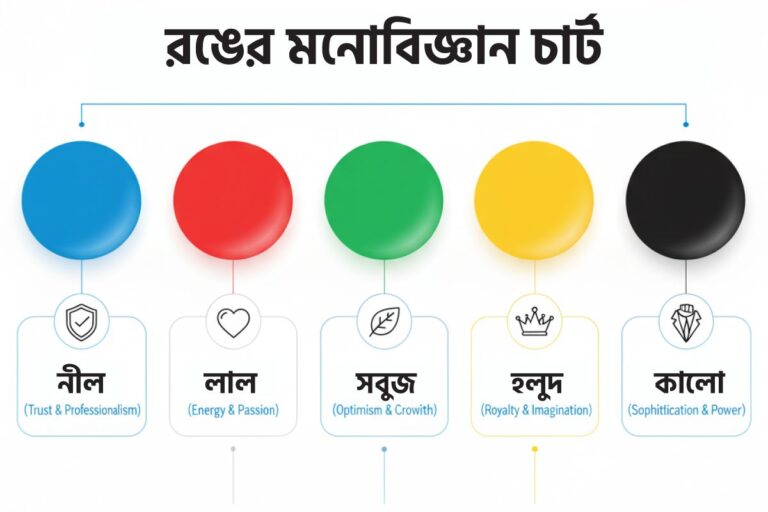
লোগোর সবচেয়ে গুরুত্বপূর্ণ তিনটি উপাদান হলো আইকন, ফন্ট এবং রঙ। প্রথমে একটি সিম্বল বা আইকন খুঁজুন যা আপনার ব্র্যান্ডের মেসেজ প্রকাশ করে। রেস্তোরাঁর জন্য খাবারের আইকন, টেক কোম্পানির জন্য ডিজিটাল সিম্বল, বা স্বাস্থ্য ব্র্যান্ডের জন্য হার্ট বা ক্রস ব্যবহার করতে পারেন।
ফন্ট নির্বাচনে সতর্ক থাকুন। আধুনিক ব্র্যান্ডের জন্য Sans-serif ফন্ট (যেমন Arial, Helvetica) ভালো, আর ঐতিহ্যবাহী বা বিলাসবহুল ব্র্যান্ডের জন্য Serif ফন্ট (যেমন Times New Roman, Georgia) উপযুক্ত। ব্র্যান্ড ফন্ট নির্বাচন করার সময় পাঠযোগ্যতাকে সবচেয়ে বেশি গুরুত্ব দিন।
রঙের ক্ষেত্রে একটি প্রাথমিক নিয়ম মানুন: ২-৩টি রঙ ব্যবহার করুন, এর বেশি নয়। বেশি রঙ লোগোকে জটিল এবং অপেশাদার দেখায়। লোগো রঙের অর্থ বুঝে রঙ নির্বাচন করুন। কালার হুইল ব্যবহার করে কমপ্লিমেন্টারি কালার খুঁজে বের করতে পারেন।
ধাপ ৫: লোগো কাস্টমাইজ করুন – আপনার ইউনিক স্টাইল যোগ করুন
এবার সবচেয়ে মজার অংশ – কাস্টমাইজেশন। টেমপ্লেটের প্রতিটি উপাদান পরিবর্তন করা যায়। আইকনের আকার বাড়ান বা কমান, অবস্থান পরিবর্তন করুন, রঙের কম্বিনেশন পরীক্ষা করুন। ফন্টের সাইজ, স্পেসিং এবং স্টাইল (bold, italic) নিয়ে খেলা করুন।
ব্যাকগ্রাউন্ড নিয়েও কাজ করতে পারেন। সলিড কালার, গ্রেডিয়েন্ট বা ট্রান্সপারেন্ট ব্যাকগ্রাউন্ড – কোনটি সবচেয়ে ভালো দেখাচ্ছে তা যাচাই করুন। বেশিরভাগ ক্ষেত্রে ট্রান্সপারেন্ট ব্যাকগ্রাউন্ড সবচেয়ে ভার্সেটাইল কারণ এটি যেকোনো জায়গায় ব্যবহার করা যায়।
এক্সট্রা এফেক্ট যেমন শ্যাডো, আউটলাইন, বা 3D এফেক্ট সাবধানে ব্যবহার করুন। অতিরিক্ত এফেক্ট লোগোকে অপেশাদার দেখাতে পারে। সিম্পল ইজ বেস্ট – এই নীতি মোবাইল লোগো ডিজাইন গাইডের সবচেয়ে গুরুত্বপূর্ণ পরামর্শ।
ধাপ ৬: এক্সপোর্ট ও সংরক্ষণ – সঠিক ফরম্যাট বেছে নিন
লোগো ডিজাইন শেষ হলে এক্সপোর্ট করার সময়। মোবাইল লোগো এক্সপোর্ট পদ্ধতি বোঝা খুবই জরুরি। বিভিন্ন উদ্দেশ্যে বিভিন্ন ফাইল ফরম্যাট প্রয়োজন হয়।
PNG ফরম্যাট: ট্রান্সপারেন্ট ব্যাকগ্রাউন্ডের জন্য সবচেয়ে ভালো। ওয়েবসাইট, সোশ্যাল মিডিয়া এবং ডিজিটাল ব্যবহারের জন্য আদর্শ।
SVG ফরম্যাট: ভেক্টর ফাইল যা যেকোনো সাইজে বড় বা ছোট করা যায় কোয়ালিটি না হারিয়ে। বড় প্রিন্ট এবং প্রফেশনাল ব্যবহারের জন্য প্রয়োজন।
JPG ফরম্যাট: ব্যাকগ্রাউন্ড সহ লোগোর জন্য। ফাইল সাইজ ছোট তবে ট্রান্সপারেন্সি সাপোর্ট করে না।
PDF ফরম্যাট: প্রিন্টিং এবং প্রফেশনাল সাবমিশনের জন্য।
RGB এবং CMYK এর পার্থক্য বুঝুন। RGB ডিজিটাল স্ক্রিনের জন্য (ওয়েবসাইট, ফোন), আর CMYK প্রিন্টিংয়ের জন্য (ব্যানার, বিজনেস কার্ড)। ডিজিটাল ব্যবহারের জন্য RGB এবং প্রিন্টিংয়ের জন্য CMYK ভার্সন রাখুন।
এক্সপোর্ট করার সময় রেজোলিউশন কমপক্ষে 300 DPI রাখুন। এতে লোগো যেকোনো সাইজে ক্লিয়ার দেখাবে। ফাইল নাম অর্থপূর্ণ রাখুন, যেমন “BrandName_Logo_Transparent_PNG”।
সংশ্লিষ্ট গাইড: গ্রাফিক ডিজাইন ফাইল ম্যানেজমেন্ট এবং প্রিন্ট-রেডি লোগো তৈরির নিয়ম
ফ্রি বনাম পেইড ফিচারের তুলনা
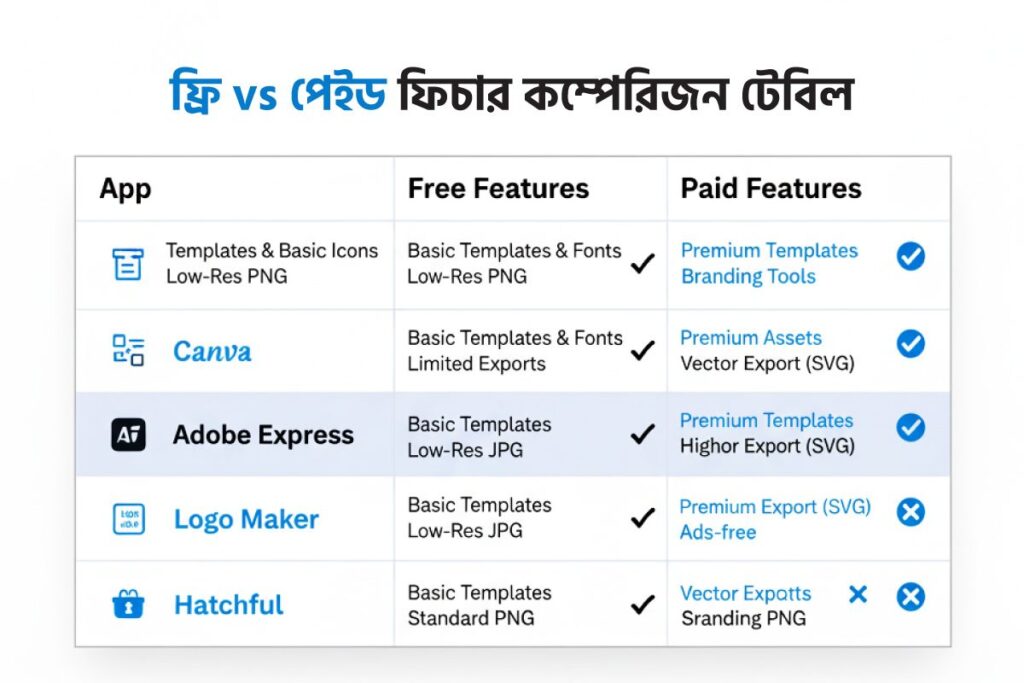
মোবাইল অ্যাপে লোগো তৈরি করার পদ্ধতি বেছে নেওয়ার সময় ফ্রি এবং পেইড ভার্সনের মধ্যে পার্থক্য জানা জরুরি। অনেকেই জিজ্ঞাসা করেন, “ফ্রি ভার্সন দিয়ে কি প্রফেশনাল লোগো বানানো সম্ভব?” উত্তর হলো – হ্যাঁ, তবে কিছু সীমাবদ্ধতা রয়েছে।
ফ্রি ভার্সনে যা পাবেন:
- সীমিত সংখ্যক টেমপ্লেট (৫০-১০০টি)
- বেসিক আইকন এবং ফন্ট
- স্ট্যান্ডার্ড কালার প্যালেট
- JPG এবং PNG এক্সপোর্ট (নিম্ন রেজোলিউশন)
- ওয়াটারমার্ক বা ব্র্যান্ডিং
- অ্যাডভার্টাইজমেন্ট
পেইড ভার্সনে যা পাবেন:
- হাজারের বেশি প্রিমিয়াম টেমপ্লেট
- এক্সক্লুসিভ আইকন এবং ইলাস্ট্রেশন লাইব্রেরি
- অ্যাডভান্সড ফন্ট কালেকশন
- SVG এবং PDF এক্সপোর্ট (উচ্চ রেজোলিউশন)
- ওয়াটারমার্ক-ফ্রি ডাউনলোড
- ব্যাকগ্রাউন্ড রিমুভ টুল
- প্রায়োরিটি কাস্টমার সাপোর্ট
আমার অভিজ্ঞতায়, নতুনদের জন্য ফ্রি ভার্সন দিয়ে শুরু করা যথেষ্ট। শেখার পর্যায়ে বা ছোট প্রজেক্টের জন্য ফ্রি লোগো মেকার বনাম পেইড এর তুলনায় ফ্রিই ভালো। তবে যদি আপনার ব্যবসায়িক প্রয়োজন হয়, ক্লায়েন্ট কাজ করেন বা উচ্চমানের ফাইল চান, তাহলে পেইড সাবস্ক্রিপশনে বিনিয়োগ করুন। বেশিরভাগ অ্যাপ মাসিক ৫-১৫ ডলারে পাওয়া যায়, যা একটি কাপ কফির দামের সমান।
আরও তথ্য: ডিজাইন টুলস বাজেট প্ল্যানিং এবং ফ্রিল্যান্স ডিজাইনার হিসেবে শুরু করার উপায়
মোবাইল অ্যাপে লোগো তৈরির সুবিধা
মোবাইল লোগো ডিজাইন সুবিধা অসংখ্য, যা আধুনিক ডিজাইনারদের কাজ সহজ করে দিয়েছে। প্রথম এবং সবচেয়ে বড় সুবিধা হলো সহজ ব্যবহারযোগ্যতা। জটিল সফটওয়্যার শেখার প্রয়োজন নেই। মোবাইল অ্যাপগুলো এতটাই ইউজার-ফ্রেন্ডলি যে একজন সম্পূর্ণ নতুন ব্যক্তিও ১৫-২০ মিনিটে একটি ভালো লোগো তৈরি করতে পারে।
সময় সাশ্রয় আরেকটি বড় সুবিধা। ঐতিহ্যবাহী পদ্ধতিতে লোগো ডিজাইন করতে ঘণ্টার পর ঘণ্টা সময় লাগত। মোবাইলে AI লোগো জেনারেটর ব্যবহার করে মাত্র ৫-১০ মিনিটে একটি প্রাথমিক ডিজাইন পাওয়া যায়।
কম খরচ – এটি ছোট ব্যবসা এবং স্টার্টআপের জন্য আশীর্বাদ। পেশাদার ডিজাইনার নিয়োগ করতে ৫,০০০-৫০,০০০ টাকা খরচ হতে পারে। মোবাইল অ্যাপে বিনামূল্যে বা মাত্র কয়েক ডলারে প্রফেশনাল লোগো তৈরি করা যায়।
প্রচুর কাস্টমাইজেশন অপশন মোবাইল লোগো কাস্টমাইজেশনের ক্ষেত্রে অসীম সম্ভাবনা উন্মোচন করে। রঙ, ফন্ট, আইকন, লেআউট – সবকিছু নিজের মতো করে সাজাতে পারেন। যেকোনো সময় যেকোনো জায়গা থেকে কাজ করার স্বাধীনতা পাওয়া যায়। বাসে, ট্রেনে, ক্যাফেতে বসে – যেখানে খুশি লোগো ডিজাইন করতে পারেন।
তাৎক্ষণিক ফলাফল দেখা যায়। প্রতিটি পরিবর্তন রিয়েল-টাইমে প্রিভিউ করতে পারেন। এতে সিদ্ধান্ত নেওয়া সহজ হয়। প্রফেশনাল লোগো মোবাইলের মাধ্যমে তৈরি করা এখন একটি স্মার্ট পছন্দ।
প্রফেশনাল লুক পাওয়ার টিপস
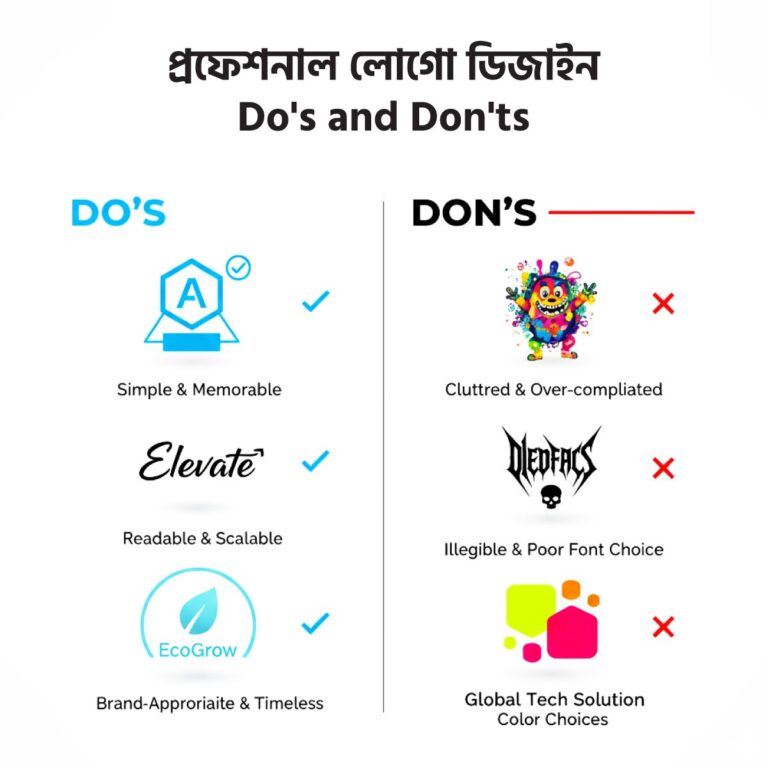
মোবাইল অ্যাপে লোগো তৈরি করার পদ্ধতি জানলেই যথেষ্ট নয়, প্রফেশনাল মান নিশ্চিত করতে কিছু গুরুত্বপূর্ণ মোবাইল লোগো ডিজাইন টিপস অনুসরণ করুন।
সিম্পল রাখুন – জটিল ডিজাইন মানুষের মনে থাকে না। Apple, Nike, McDonald’s-এর লোগো দেখুন – কতটা সাধারণ অথচ স্মরণীয়। অতিরিক্ত ডিটেইলস এড়িয়ে চলুন। লোগো ছোট সাইজে (ফেভিকন, প্রোফাইল পিকচার) পরিষ্কার দেখাতে হবে।
ফন্ট ক্লিয়ার রাখুন – দুটির বেশি ফন্ট ব্যবহার করবেন না। অলংকৃত বা হাতে লেখা ফন্ট শুধুমাত্র তখনই ব্যবহার করুন যখন ব্র্যান্ডের সাথে মানানসই। ফন্ট সাইজ এমন রাখুন যাতে দূর থেকেও পড়া যায়।
ভিজুয়াল ব্যালান্স বজায় রাখুন – ডিজাইনের উপরে-নিচে, ডানে-বামে ভারসাম্য থাকা চাই। কোনো একদিকে বেশি ভারী হলে লোগো অস্বস্তিকর দেখায়। গ্রিড লাইন ব্যবহার করে সিমেট্রি নিশ্চিত করুন।
নেগেটিভ স্পেস ব্যবহার করুন – খালি জায়গাও ডিজাইনের অংশ। FedEx লোগোর লুকানো তীর বা Amazon লোগোর স্মাইল – এগুলো নেগেটিভ স্পেসের চমৎকার উদাহরণ। স্মার্টলি খালি জায়গা ব্যবহার করে লোগোকে ইন্টেলিজেন্ট করে তুলুন।
রেসপন্সিভ লোগো ডিজাইন করুন – আপনার লোগো বিভিন্ন সাইজে কেমন দেখাচ্ছে তা টেস্ট করুন। বিলবোর্ডে এবং মোবাইল স্ক্রিনে – উভয় জায়গায় সুন্দর দেখাতে হবে। প্রয়োজনে একটি সিম্পলিফাইড ভার্সন তৈরি করুন ছোট সাইজের জন্য।
কালার কনট্রাস্ট চেক করুন – কালো-সাদায় লোগো কেমন দেখায় তা পরীক্ষা করুন। ভালো লোগো মনোক্রোমেও কাজ করে। প্রফেশনাল লোগো ডিজাইন পরামর্শ হলো সব সময় গ্রেস্কেল ভার্সন রাখা।
ট্রেন্ড অনুসরণ করবেন না অন্ধভাবে – ট্রেন্ড বদলায়, কিন্তু টাইমলেস ডিজাইন চিরকাল সুন্দর থাকে। আপনার ব্র্যান্ডের সাথে মানানসই ডিজাইন বেছে নিন, ট্রেন্ডি না হলেও সমস্যা নেই।
প্রো টিপস: লোগো ডিজাইনে ভুল এড়ানোর উপায় এবং মিনিমালিস্ট লোগো ডিজাইন ট্রেন্ড ২০২৫
প্রশ্নোত্তর (FAQ) – মোবাইল লোগো ডিজাইন
নতুনদের জন্য ১৫–৩০ মিনিট, অভিজ্ঞরা ৫–১০ মিনিটে তৈরি করতে পারে। টেমপ্লেট ব্যবহার করলে আরও দ্রুত। ইউনিক লোগোর জন্য ১–২ ঘণ্টা সময় দিন।
AI প্রাথমিক ডিজাইন দেয়, কিন্তু কাস্টমাইজেশন না করলে মিল থাকতে পারে। রঙ, ফন্ট ও আইকন নিজভাবে পরিবর্তন করে লোগো ইউনিক করুন।
- ডিজিটালের জন্য: PNG (ট্রান্সপারেন্ট)
- প্রিন্টের জন্য: SVG বা PDF (ভেক্টর)
- সোশ্যাল মিডিয়ার জন্য: JPG বা PNG
আদর্শভাবে PNG + SVG রাখলেই যথেষ্ট।
ব্র্যান্ড পার্সোনালিটি অনুযায়ী ফন্ট নির্বাচন করুন।
- টেক/মডার্ন: Sans-serif (Montserrat, Roboto)
- লাক্সারি/ঐতিহ্যবাহী: Serif (Playfair Display)
- ক্রিয়েটিভ/ফান: স্ক্রিপ্ট বা হ্যান্ডরাইটিং ফন্ট সহজে পড়া যায় কিনা চেক করুন এবং কনসিস্টেন্সি রাখুন।
Canva এবং Hatchful – শেখার কার্ভ সহজ, ফ্রি ফিচার যথেষ্ট। অভিজ্ঞ হলে Adobe Express বা PixelLab ব্যবহার করতে পারেন।
সহায়ক লিঙ্ক: ডিজাইন শেখার সেরা রিসোর্স, বাংলা গ্রাফিক ডিজাইন কমিউনিটি, এবং মোবাইল ডিজাইনিং ক্যারিয়ার গাইড
সম্পূর্ণ AI-ভিত্তিক যা স্বয়ংক্রিয়ভাবে লোগো তৈরি করে দেয়। দুটি অ্যাপই ফ্রি ভার্সনে যথেষ্ট ফিচার দেয়। একবার দক্ষতা বাড়লে Adobe Express বা PixelLab-এ যেতে পারেন। লোগো ডিজাইন সমস্যা সমাধানের জন্য এই অ্যাপগুলোর কমিউনিটি ফোরামও খুব সহায়ক।
উপসংহার ও পরবর্তী ধাপ
মোবাইল অ্যাপে লোগো তৈরি করার পদ্ধতি এখন আপনার হাতের মুঠোয়। এই গাইডে আমরা জেনেছি কীভাবে সঠিক অ্যাপ নির্বাচন করবেন, ধাপে ধাপে লোগো ডিজাইন করবেন, কাস্টমাইজ করবেন এবং এক্সপোর্ট করবেন। মনে রাখবেন, প্রফেশনাল লোগো তৈরি করা কোনো রকেট সায়েন্স নয় – এটি অনুশীলন এবং সৃজনশীলতার বিষয়।
মোবাইল লোগো ডিজাইন সারসংক্ষেপে যা মনে রাখবেন: সিম্পল ডিজাইন সবচেয়ে কার্যকর, রঙ এবং ফন্ট সতর্কতার সাথে বেছে নিন, বিভিন্ন ফরম্যাটে সংরক্ষণ করুন, এবং ফিডব্যাক নিয়ে উন্নতি করতে থাকুন। প্রথম লোগো নিখুঁত না হলেও চিন্তা করবেন না – প্রতিটি ডিজাইনার শেখার মধ্য দিয়ে এসেছে।
আমার নিজের যাত্রাতেও প্রথম কয়েকটি লোগো খুব একটা ভালো ছিল না। কিন্তু ক্রমাগত অনুশীলন এবং বিভিন্ন স্টাইল পরীক্ষা করার ফলে আমি ৯০০+ সফল প্রজেক্ট সম্পন্ন করতে পেরেছি। আপনিও পারবেন।
পরবর্তী পদক্ষেপ নিন:
১. আজই একটি মোবাইল লোগো মেকার অ্যাপ ডাউনলোড করুন (Canva বা Logo Maker দিয়ে শুরু করুন) ২. আপনার ব্র্যান্ড আইডিয়া লিখে ফেলুন – নাম, রঙ, মেসেজ ৩. ৩-৫টি প্রাথমিক ডিজাইন তৈরি করুন এবং বন্ধু-পরিবারের কাছে ফিডব্যাক নিন ৪. সেরাটি নির্বাচন করে কাস্টমাইজ করুন ৫. বিভিন্ন ফরম্যাটে সংরক্ষণ করুন এবং ব্যবহার শুরু করুন
মোবাইল লোগো বানানো শুধু একটি দক্ষতা নয়, এটি আপনার সৃজনশীলতা প্রকাশের একটি মাধ্যম। হয়তো আজ আপনি নিজের ছোট ব্যবসার জন্য লোগো বানাচ্ছেন, কাল আপনি একজন পেশাদার লোগো ডিজাইনার হয়ে উঠতে পারেন। সম্ভাবনা অসীম।
আজই আপনার মোবাইল থেকে প্রফেশনাল লোগো তৈরি করা শুরু করুন। সহজ লোগো তৈরির এই যাত্রায় আপনার সাফল্য কামনা করছি। মনে রাখবেন, প্রতিটি বড় ব্র্যান্ড একটি সাধারণ লোগো দিয়ে শুরু হয়েছিল – আপনার লোগোও হতে পারে পরবর্তী আইকনিক ডিজাইন!
1 thought on “মোবাইল দিয়ে লোগো ডিজাইন করার পদ্ধতি”
লোগো ডিজাইন করতে চাই