

আপনি কি জানেন, কয়েক মিনিটেই ক্যানভা ব্যবহার করে পেশাদার ফেসবুক পোস্ট তৈরি করা সম্ভব, কোনো ডিজাইন দক্ষতা ছাড়াই? সোশ্যাল মিডিয়ায় আকর্ষণীয় ভিজ্যুয়াল কন্টেন্ট তৈরি করা আজকের দিনে যেকোনো ছোট ব্যবসা, ফ্রিল্যান্সার বা সোশ্যাল মিডিয়া মার্কেটিং এর জন্য অত্যন্ত গুরুত্বপূর্ণ।
ইন্টারফেস একটি ভালো ডিজাইন করা পোস্ট এনগেজমেন্ট বাড়াতে পারে, ব্র্যান্ড পরিচিতি তৈরি করতে পারে এবং আপনার টার্গেট অডিয়েন্সের সাথে শক্তিশালী সংযোগ স্থাপন করতে পারে।
আমি মুহাম্মদ মাহফুজ খান (MxVect), একজন প্রফেশনাল গ্রাফিক ডিজাইনার এবং ডিজাইন এডুকেশন এক্সপার্ট, যার ৮+ বছরের অভিজ্ঞতা রয়েছে এবং ১২০০+ সফল প্রজেক্ট সম্পন্ন করেছি। আমি ক্যানভা ব্যবহার করে হাজারো সোশ্যাল মিডিয়া পোস্ট তৈরি করেছি এবং ক্লায়েন্টদের জন্য ব্র্যান্ড পোস্ট ডিজাইন করে চমৎকার ফলাফল দেখেছি। এই গাইডে আমি আপনাদের সাথে শেয়ার করব কীভাবে ক্যানভা ব্যবহার করে ফেসবুক পোস্ট ডিজাইন করবেন, ধাপে ধাপে সম্পূর্ণ প্রক্রিয়া এবং প্রফেশনাল টিপস।
ক্যানভা কী এবং কেন ব্যবহার করবেন
Canva হলো একটি অনলাইন graphic design platform যা সহজেই social media posts, লোগো ডিজাইন, flyer, video, presentation এবং আরও অনেক ধরনের ডিজাইন তৈরি করতে পারে। এটি একটি drag-and-drop ইন্টারফেস ব্যবহার করে, যা নতুন ব্যবহারকারীদের জন্য অত্যন্ত সহজ এবং বন্ধুসুলভ। ক্যানভার সবচেয়ে বড় সুবিধা হলো আপনার কোনো পূর্ববর্তী ডিজাইন দক্ষতা বা Adobe Photoshop বা Illustrator-এর মতো জটিল সফটওয়্যার সম্পর্কে জ্ঞান থাকার প্রয়োজন নেই।
ক্যানভা ফ্রি এবং প্রিমিয়াম উভয় সংস্করণে উপলব্ধ। ফ্রি সংস্করণেই আপনি হাজারো টেমপ্লেট, ফন্ট, আইকন এবং ছবি পাবেন যা দিয়ে প্রফেশনাল মানের পোস্ট তৈরি করা যায়। এটি ওয়েব ব্রাউজার এবং মোবাইল অ্যাপ উভয় প্ল্যাটফর্মেই কাজ করে, যার ফলে আপনি যেকোনো জায়গা থেকে যেকোনো সময় ডিজাইন করতে পারবেন।
আমার ব্যক্তিগত অভিজ্ঞতা থেকে বলতে পারি, ক্যানভা ব্যবহার করে আমি ক্লায়েন্টদের জন্য ব্র্যান্ড পোস্ট ডিজাইন করেছি এবং দেখেছি কীভাবে এই টুলটি ছোট ব্যবসা এবং স্টার্টআপদের জন্য একটি গেম-চেঞ্জার হতে পারে। এটি সময় বাঁচায়, খরচ কমায় এবং প্রফেশনাল ফলাফল দেয়। যারা নিয়মিত সোশ্যাল মিডিয়া কন্টেন্ট তৈরি করেন, তাদের জন্য ক্যানভা একটি অপরিহার্য online design tool।
ফেসবুক পোস্টের সঠিক সাইজ এবং ধরন
ফেসবুক পোস্ট ডিজাইন করার আগে সঠিক ডাইমেনশন জানা অত্যন্ত জরুরি। ভুল সাইজ ব্যবহার করলে আপনার পোস্ট কাটা যেতে পারে বা অস্পষ্ট দেখাতে পারে। ফেসবুকে দুটি প্রধান পোস্ট সাইজ জনপ্রিয়:
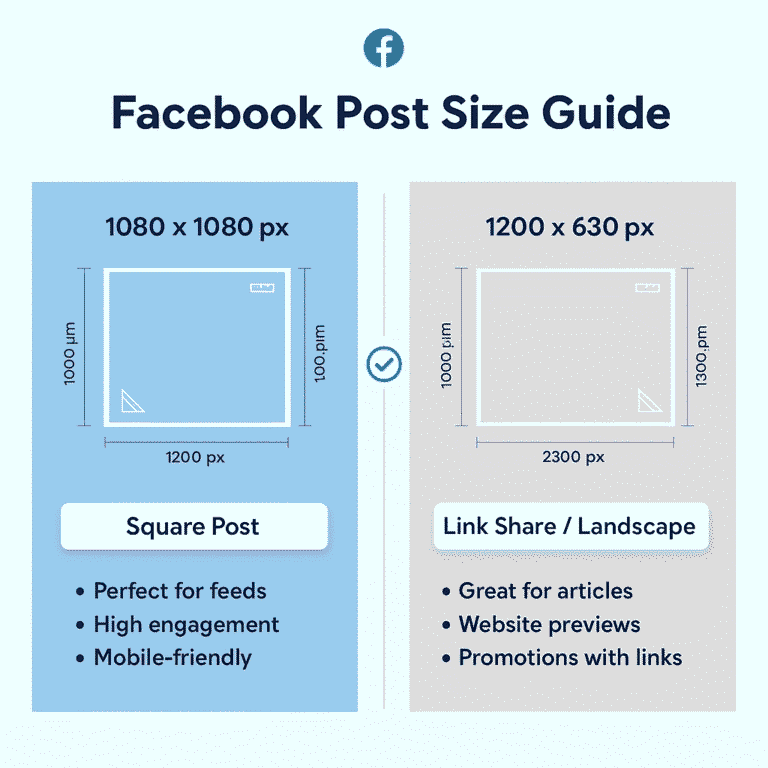
Landscape Format: 1200 x 630 পিক্সেল – এটি লিংক শেয়ার এবং ইভেন্ট পোস্টের জন্য আদর্শ।
Square Format: 1080 x 1080 পিক্সেল – এটি ফিড পোস্ট এবং প্রমোশনাল কন্টেন্টের জন্য সবচেয়ে বেশি ব্যবহৃত হয় এবং মোবাইলে দুর্দান্ত দেখায়।
ক্যানভায় “Facebook Post” টেমপ্লেট সিলেক্ট করলে স্বয়ংক্রিয়ভাবে সঠিক সাইজ সেট হয়ে যায়, তাই আপনাকে ম্যানুয়ালি ডাইমেনশন নিয়ে চিন্তা করতে হয় না।
ফেসবুক পোস্টের বিভিন্ন ধরন রয়েছে যা আপনি তৈরি করতে পারেন: Promotional Posts (পণ্য বা সেবার প্রচার), Event Posts (ইভেন্ট ঘোষণা), Infographic Posts (তথ্য শেয়ার), Quotation Posts (অনুপ্রেরণামূলক উক্তি), এবং Branding Posts (ব্র্যান্ড পরিচিতি)। প্রতিটি ধরনের পোস্টের জন্য আলাদা ডিজাইন পদ্ধতি এবং ভিজ্যুয়াল উপাদান প্রয়োজন হয়।
ক্যানভা ব্যবহার করে ফেসবুক পোস্ট ডিজাইনের ধাপসমূহ
এখন আসুন দেখি কীভাবে ধাপে ধাপে ক্যানভা ব্যবহার করে ফেসবুক পোস্ট ডিজাইন করা যায়।
ধাপ ১: লগইন বা সাইনআপ করুন
প্রথমে Canva.com-এ যান এবং একটি অ্যাকাউন্ট তৈরি করুন। আপনি Email, Google Account, বা Facebook Account দিয়ে সহজেই সাইনআপ করতে পারবেন। যদি আগে থেকেই অ্যাকাউন্ট থাকে, তাহলে লগইন করুন।
ধাপ ২: টেমপ্লেট নির্বাচন করুন
লগইন করার পর সার্চ বারে “Facebook Post” লিখে সার্চ করুন। আপনি হাজারো প্রি-ডিজাইন করা টেমপ্লেট দেখতে পাবেন যেগুলো বিভিন্ন থিমে সাজানো রয়েছে Business, Holiday, Motivational, Education, Food, Fashion ইত্যাদি। আপনার উদ্দেশ্য অনুযায়ী একটি টেমপ্লেট বেছে নিন। নতুনদের জন্য টেমপ্লেট ব্যবহার করা সবচেয়ে সহজ উপায়, কারণ এতে ডিজাইনের মূল কাঠামো আগে থেকেই তৈরি থাকে।
ধাপ ৩: টেক্সট ও ফন্ট কাস্টমাইজ করুন
টেমপ্লেট সিলেক্ট করার পর আপনি টেক্সট এডিট করতে পারবেন। টেক্সট বক্সে ক্লিক করুন এবং আপনার নিজের টেক্সট লিখুন। Headline, Subheading এবং Body Text আলাদা করে লিখুন। ফন্ট পরিবর্তন করতে চাইলে উপরের ফন্ট মেনু থেকে Poppins, Montserrat, Open Sans, Roboto-এর মতো জনপ্রিয় ফন্ট সিলেক্ট করুন। মনে রাখবেন, একটি পোস্টে সর্বোচ্চ দুটি ফন্ট ব্যবহার করা উচিত যাতে ডিজাইন পরিষ্কার এবং সুসংগত থাকে।
ধাপ ৪: ছবি, আইকন ও গ্রাফিক্স যোগ করুন
ক্যানভার বাম দিকের মেনু থেকে “Elements” অপশনে ক্লিক করুন। এখানে আপনি লাখো ফ্রি ফটো, আইকন, শেপ, স্টিকার এবং গ্রাফিক্স পাবেন। আপনি চাইলে নিজের ছবিও আপলোড করতে পারেন “Uploads” সেকশন থেকে। ছবি সিলেক্ট করে drag করে পোস্টে বসান এবং সাইজ এডজাস্ট করুন। আপনি Canva Stock Photo-এর বিশাল লাইব্রেরি থেকে high-quality ছবি ব্যবহার করতে পারেন।
ধাপ ৫: রঙ ও স্টাইল সমন্বয় করুন
আপনার ব্র্যান্ডের সাথে মিল রেখে রঙ পরিবর্তন করুন। যেকোনো উপাদানে ক্লিক করুন এবং উপরের কালার প্যালেট থেকে রঙ বেছে নিন। যদি আপনার ব্র্যান্ডের নির্দিষ্ট রঙ থাকে, তাহলে Canva Pro-এ Brand Kit ফিচার ব্যবহার করে আপনার brand colors, লোগো এবং ফন্ট সেভ করে রাখতে পারবেন। এতে প্রতিবার ডিজাইন করার সময় consistency বজায় থাকবে।
ধাপ ৬: ব্যালেন্স ও অ্যালাইনমেন্ট ঠিক করুন
ডিজাইনের সব উপাদান সুন্দরভাবে সাজানোর জন্য Canva-এর Grid এবং Smart Alignment Tools ব্যবহার করুন। উপাদানগুলো drag করার সময় স্বয়ংক্রিয়ভাবে গাইডলাইন দেখা যায় যা আপনাকে সঠিকভাবে align করতে সাহায্য করে। উপরের টুলবার থেকে Position অপশন ব্যবহার করে উপাদান center, left বা right align করতে পারবেন।
ধাপ ৭: ডাউনলোড ও শেয়ার করুন
ডিজাইন সম্পূর্ণ হলে উপরের ডানদিকের “Share” বা “Download” বাটনে ক্লিক করুন। ফাইল টাইপ হিসেবে PNG বা JPG সিলেক্ট করুন। যদি animated পোস্ট তৈরি করে থাকেন, তাহলে MP4 ফরম্যাট বেছে নিন। Download-এ ক্লিক করলেই আপনার ফেসবুক পোস্ট রেডি এবং আপলোড করার জন্য প্রস্তুত।
ফেসবুক পোস্ট ডিজাইনের প্রফেশনাল টিপস ও কৌশল
একটি সফল ফেসবুক পোস্ট ডিজাইন করতে কিছু প্রফেশনাল টিপস মেনে চললে আপনার পোস্ট আরও আকর্ষণীয় এবং কার্যকর হবে।
Consistency বজায় রাখুন: আপনার সব পোস্টে একই রঙ, ফন্ট এবং লোগো ব্যবহার করুন যাতে আপনার ব্র্যান্ড পরিচিতি তৈরি হয়। দর্শকরা যখন আপনার পোস্ট দেখবে, তারা সহজেই চিনতে পারবে এটি আপনার।
Minimalism অনুসরণ করুন: অতিরিক্ত টেক্সট বা উপাদান ব্যবহার করবেন না। Less text, high visual impact – এই নীতি মেনে চলুন। একটি ক্লিয়ার মেসেজ এবং শক্তিশালী ভিজ্যুয়াল বেশি কার্যকর।
Call to Action (CTA) যোগ করুন: প্রতিটি পোস্টে একটি পরিষ্কার CTA থাকা উচিত, যেমন “Shop Now”, “Learn More”, “Sign Up”, “Download”। এটি দর্শকদের পরবর্তী পদক্ষেপ নিতে উৎসাহিত করে এবং engagement বাড়ায়।
Mobile-First ডিজাইন: মনে রাখবেন, বেশিরভাগ মানুষ মোবাইল থেকে ফেসবুক ব্রাউজ করে। তাই আপনার ডিজাইন ছোট স্ক্রিনে কেমন দেখাবে তা পরীক্ষা করুন। টেক্সট যথেষ্ট বড় এবং পড়ার উপযোগী কিনা তা নিশ্চিত করুন।
High-Quality Image ব্যবহার করুন: কম রেজোলিউশনের ছবি আপনার ব্র্যান্ডকে unprofessional দেখাবে। সবসময় high-resolution, clear এবং relevant ছবি ব্যবহার করুন যা আপনার মেসেজকে শক্তিশালী করে।
এই টিপসগুলো অনুসরণ করে আমি ১২০০+ প্রজেক্ট সফলভাবে সম্পন্ন করেছি এবং ক্লায়েন্টদের social media engagement উল্লেখযোগ্যভাবে বৃদ্ধি পেতে দেখেছি।
Canva Free vs Pro বৈশিষ্ট্য তুলনা
ক্যানভার ফ্রি এবং প্রো সংস্করণের মধ্যে কিছু গুরুত্বপূর্ণ পার্থক্য রয়েছে। নিচের তালিকা দেখুন:
ফিচার | Canva Free | Canva Pro |
টেমপ্লেট | সীমিত সংখ্যক | ৬০,০০০+ প্রিমিয়াম টেমপ্লেট |
গ্রাফিক্স ও ফন্ট | মৌলিক সংগ্রহ | প্রিমিয়াম ফন্ট এবং স্টক ইমেজ |
Brand Kit | উপলব্ধ নয় | লোগো, রঙ, ফন্ট সেভ করা যায় |
Background Remover | উপলব্ধ নয় | এক ক্লিকে ব্যাকগ্রাউন্ড রিমুভ |
Collaboration | সীমিত | টিমের জন্য উন্নত ফিচার |
Content Planner | না | সোশ্যাল মিডিয়া শিডিউলিং |
Storage | সীমিত | ৫০০ GB ক্লাউড স্টোরেজ |
আমার প্রফেশনাল অভিজ্ঞতা থেকে বলতে পারি, প্রফেশনাল ডিজাইনাররা এবং ব্যবসায়ীরা Canva Pro ব্যবহার করে উন্নত মানের পোস্ট তৈরি করেন এবং Brand Kit ফিচার দিয়ে consistency বজায় রাখেন। তবে ছোট ব্যবসা, ব্যক্তিগত পেজ বা নতুনদের জন্য Canva Free সংস্করণই যথেষ্ট কার্যকর। আপনি ফ্রি দিয়ে শুরু করতে পারেন এবং পরে প্রয়োজন অনুযায়ী Pro-তে আপগ্রেড করতে পারেন।
ভিজ্যুয়াল উপাদান ও টাইপোগ্রাফি
একটি সফল ফেসবুক পোস্টের জন্য সঠিক ভিজ্যুয়াল উপাদান এবং টাইপোগ্রাফি নির্বাচন অত্যন্ত গুরুত্বপূর্ণ।
High-Resolution Images: সবসময় উচ্চ মানের ছবি ব্যবহার করুন যা স্পষ্ট এবং আকর্ষণীয়। Pixelated বা ঝাপসা ছবি এড়িয়ে চলুন। Canva-এর Stock Photos library-তে লাখো professional quality ছবি পাবেন।
Face/Emotion-Focused Visuals: গবেষণায় দেখা গেছে, মানুষের মুখ এবং আবেগ প্রকাশকারী ছবি বেশি engagement পায়। যদি সম্ভব হয়, আপনার পোস্টে মানুষের ছবি ব্যবহার করুন যা positive emotion প্রকাশ করে।
Consistent Icon Style: যদি আইকন ব্যবহার করেন, তাহলে একই স্টাইলের (line icons বা filled icons) আইকন ব্যবহার করুন। মিক্সড স্টাইল পোস্টকে অগোছালো দেখায়।
Typography Best Practices: একটি পোস্টে সর্বোচ্চ দুটি ফন্ট ব্যবহার করুন — একটি headline-এর জন্য (bold এবং attention-grabbing) এবং আরেকটি body text-এর জন্য (readable এবং simple)। টেক্সট এবং ব্যাকগ্রাউন্ডের মধ্যে যথেষ্ট contrast রাখুন যাতে পড়তে সহজ হয়।
Highlight Headline & CTA: আপনার প্রধান message এবং call-to-action বড়, bold বা আলাদা রঙে হাইলাইট করুন যাতে দর্শকরা প্রথম নজরেই বুঝতে পারে কী করতে হবে।
প্রফেশনাল ডিজাইনার হিসেবে আমি সবসময় visual hierarchy মেনে ডিজাইন করি সবচেয়ে গুরুত্বপূর্ণ তথ্য সবার আগে চোখে পড়বে এমনভাবে সাজাই। এটি design readability এবং user experience উন্নত করে।
ডিজাইনের মূলনীতি প্রয়োগ
প্রফেশনাল মানের ফেসবুক পোস্ট তৈরি করতে কিছু মৌলিক ডিজাইন নীতি অনুসরণ করা অপরিহার্য।
Balance (ভারসাম্য): আপনার ডিজাইনের সব উপাদান সমানভাবে বিতরণ করুন। একদিকে অতিরিক্ত টেক্সট বা ছবি থাকলে ডিজাইন unbalanced দেখাবে। Symmetrical বা Asymmetrical balance দুটোই কার্যকর হতে পারে, তবে visual weight সমান রাখতে হবে।
Whitespace/Negative Space: পোস্টে পর্যাপ্ত ফাঁকা জায়গা (whitespace) রাখুন। প্রতিটি ইঞ্চি ভরে ফেলার চেষ্টা করবেন না। Whitespace ডিজাইনকে breathable এবং পরিষ্কার করে তোলে এবং গুরুত্বপূর্ণ উপাদানগুলোকে highlight করে।
Hierarchy (গুরুত্বক্রম): গুরুত্বপূর্ণ টেক্সট বড়, উজ্জ্বল বা আলাদা ফন্টে রাখুন। দর্শকের চোখ প্রথমে কোথায় যাবে তা নিয়ন্ত্রণ করুন। Headline > Subheading > Body Text > CTA এই ক্রমে গুরুত্ব সাজান।
Alignment (সারিবদ্ধকরণ): সব উপাদান সঠিকভাবে align করুন। ক্যানভার Position Tool ব্যবহার করে center, left বা right alignment নিশ্চিত করুন। Misaligned elements ডিজাইনকে amateurish দেখায়।
এই design principles প্রয়োগ করে আমি ১০+ বছরে হাজারো প্রজেক্ট সফল করেছি এবং দেখেছি কীভাবে ছোট ডিটেইল বড় পার্থক্য তৈরি করে। প্রতিটি ডিজাইনে এই নীতিগুলো মাথায় রাখলে আপনার post aesthetics এবং professionalism অনেক বৃদ্ধি পাবে।
চূড়ান্ত করণীয় ও এক্সপোর্ট
আপনার ডিজাইন প্রায় সম্পূর্ণ হলে চূড়ান্ত কিছু পদক্ষেপ নিতে হবে।
CTA যুক্ত করা: নিশ্চিত করুন আপনার পোস্টে একটি স্পষ্ট call-to-action আছে। এটি দর্শকদের পরবর্তী পদক্ষেপ নিতে গাইড করে এবং conversion বাড়ায়।
Mobile Optimization যাচাই: ক্যানভায় একটি ফিচার আছে যেখানে আপনি দেখতে পারবেন আপনার ডিজাইন মোবাইলে কেমন দেখাবে। এটি অবশ্যই চেক করুন কারণ বেশিরভাগ ব্যবহারকারী মোবাইল থেকে ফেসবুক ব্রাউজ করে।
Spelling & Grammar চেক: যেকোনো বানান ভুল বা ব্যাকরণগত ত্রুটি আপনার credibility কমিয়ে দিতে পারে। সব টেক্সট ভালোভাবে পড়ে নিন এবং প্রয়োজনে কাউকে দিয়ে প্রুফরিড করিয়ে নিন।
High-Quality ফরম্যাটে ডাউনলোড: ডিজাইন সম্পূর্ণ হলে উপরের ডান কোণায় “Download” বাটনে ক্লিক করুন। PNG ফরম্যাট সবচেয়ে ভালো মান দেয় এবং transparent background support করে। যদি file size কমাতে চান তাহলে JPG ব্যবহার করতে পারেন। Animated পোস্টের জন্য MP4 বা GIF format সিলেক্ট করুন। Download settings-এ “Standard” বা “High Quality” অপশন থাকে – সবসময় high quality সিলেক্ট করুন।
সরাসরি শেয়ার: ক্যানভা থেকে সরাসরি ফেসবুকে শেয়ার করার অপশনও আছে। “Share” বাটনে ক্লিক করে Facebook icon সিলেক্ট করুন এবং আপনার পেজে পাবলিশ করুন। এতে সময় বাঁচে এবং workflow সহজ হয়।
সমাপনী ও পরবর্তী পদক্ষেপ
ক্যানভা ব্যবহার করে ফেসবুক পোস্ট ডিজাইন করা এখন আর কোনো জটিল কাজ নয়। এই সম্পূর্ণ গাইডে আমরা দেখেছি কীভাবে শূন্য থেকে শুরু করে একটি প্রফেশনাল মানের পোস্ট তৈরি করা যায়। মূল takeaways যা আপনার মনে রাখা উচিত:
- সঠিক সাইজ ব্যবহার করুন: 1080 x 1080 px (Square) বা 1200 x 630 px (Landscape)
- Canva workflow মাস্টার করুন: Template → Customize → Add Visuals → Align → Download
- Design principles অনুসরণ করুন: Balance, Whitespace, Hierarchy, Alignment
- Visual consistency বজায় রাখুন: একই রঙ, ফন্ট, লোগো ব্যবহার করুন
- Mobile-first চিন্তা করুন: বেশিরভাগ দর্শক মোবাইল থেকে দেখবে
- CTA যোগ করুন: দর্শকদের পরবর্তী পদক্ষেপে গাইড করুন
আমার ১০+ বছরের professional experience থেকে বলতে পারি, ক্যানভা একটি game-changer tool যা ছোট ব্যবসা থেকে শুরু করে বড় ব্র্যান্ড সবার জন্য উপযোগী। এটি শুধু একটি design tool নয়, বরং আপনার brand presence এবং social media strategy-এর একটি অপরিহার্য অংশ হতে পারে।
এখন আপনার পালা
আজই ক্যানভা ব্যবহার করে আপনার প্রথম ফেসবুক পোস্ট ডিজাইন করা শুরু করুন এবং এনগেজমেন্ট বৃদ্ধি দেখুন। মনে রাখবেন, practice makes perfect প্রথম দিকে হয়তো সময় লাগবে, কিন্তু নিয়মিত ডিজাইন করতে থাকলে আপনি দ্রুত expert হয়ে উঠবেন।
বিভিন্ন templates নিয়ে experiment করুন, নতুন color combinations চেষ্টা করুন, এবং দেখুন কোন ধরনের পোস্ট আপনার audience-এর কাছে সবচেয়ে বেশি পছন্দ হয়। Analytics ট্র্যাক করুন এবং সেই অনুযায়ী আপনার design strategy adjust করুন।
যদি আরও গভীরভাবে graphic design শিখতে চান বা professional branding project-এর জন্য সাহায্য প্রয়োজন হয়, আমার সাথে যোগাযোগ করতে পারেন। আমি ১২০০+ successful project complete করেছি এবং clients-দের social media presence শক্তিশালী করতে সাহায্য করেছি।
আজই শুরু করুন এবং আপনার Facebook presence পরবর্তী লেভেলে নিয়ে যান!
FAQ - প্রায়শই জিজ্ঞাসিত প্রশ্ন
নতুনদের জন্য Canva-এর "Simple" বা "Minimalist" ক্যাটাগরির টেমপ্লেট সবচেয়ে ভালো। এগুলোতে কম উপাদান থাকে এবং কাস্টমাইজ করা সহজ। Business বা Promotional ক্যাটাগরিতেও অনেক beginner-friendly templates পাওয়া যায়।
এটি নির্ভর করে আপনার প্রয়োজনের উপর। যদি আপনি মাঝে মাঝে পোস্ট তৈরি করেন এবং basic features দিয়ে কাজ চালাতে পারেন, তাহলে Free version যথেষ্ট। কিন্তু যদি নিয়মিত content তৈরি করেন, brand consistency দরকার, background remover বা premium templates চান, তাহলে Pro অনেক বেশি কার্যকর এবং সময় বাঁচায়।
Canva Pro-এর Brand Kit ফিচার ব্যবহার করে আপনার লোগো, brand colors এবং fonts সেভ করুন। প্রতিবার নতুন ডিজাইনে এই saved elements ব্যবহার করলে consistency বজায় থাকবে। Free version-এ আপনি manually প্রতিবার একই রঙ কোড এবং ফন্ট ব্যবহার করতে পারেন।
যেকোনো উপাদান (টেক্সট, ছবি, শেপ) সিলেক্ট করুন এবং উপরের টুলবার থেকে "Animate" বাটনে ক্লিক করুন। বিভিন্ন animation effects যেমন Fade, Rise, Pan দেখতে পাবেন। পছন্দের animation সিলেক্ট করুন এবং MP4 বা GIF format-এ ডাউনলোড করুন। Animated posts সাধারণত বেশি engagement পায়।
হ্যাঁ, Canva Free এবং Pro উভয় version-এ তৈরি ডিজাইন commercial use-এর জন্য অনুমোদিত। তবে কিছু premium elements শুধুমাত্র Pro subscribers-দের জন্য commercial license দেয়। সবসময় Canva-এর licensing terms চেক করে নিন।